Annyeong Sobat Creator, balik lagi dengan mimin baik hati yang selalu update artikel dan lomba tiap harinya.,hee. Kali ini mimin akan sharing tutorial desain grafis tentang bagaimana caranya membuat efek neon menggunakan corel draw. Kuy scroll ke bawah . .
Buat kalian yang belum tau apa itu efek neon, di bawah ini udah mimin siapin beberapa contoh efek neon yang sudah mimin buat.

Gimana ?, udah kebayang ?,
Efek neon cocok untuk desain bertemakan modern, music, party, concert, dan cool. Penggunaanya sangat di anjurkan bagi desainer untuk teknik eye catching sehingga bisa menarik siapapun untuk memperhatikanya, perpaduanya dengan background gelap banyak digunakan dan terbukti mendapat respon yang sangat baik.
kuy, kita langsung ajh praktekin . . .
Tutorial membuat efek neon menggunakan coreldraw
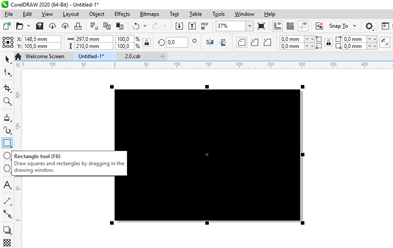
Buat Background polos terlebih dahulu dengan cara double klik pada icon rectangle tools, maka otomatis akan tercipta persegi seukuran canvas, kemudian beri warna hitam/gelap.
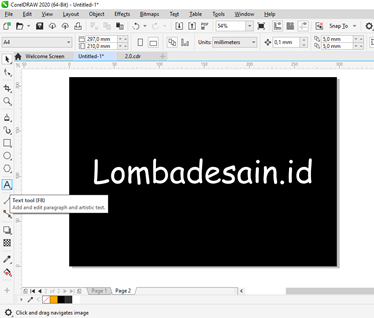
Silahkan buat tulisan menggunakan Text Tools dan beri warna Putih lalu posisikan di atas / di depan background gelap tadi. Disini mimin menggunakan tulisan Lombadesain.id dengan font favorite kita semua, yak Comic Sans . .hee
Lalu duplicate tulisan tadi menggunakan shortcut keyborad Ctrl + D dan beri tulisan itu warna kuning , lalu posisikan tulisan kuning tadi di belakang tulisan berwarna putih (gunakan ctrl + pgdn) namun tetap di depan backgorund gelap. Oke jadi kita disini punya tiga objek dengan posisi dari bawah Background – tulisan kuning – tulisan putih
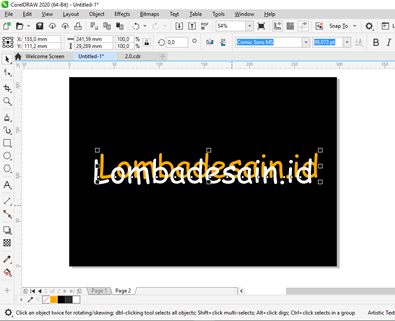
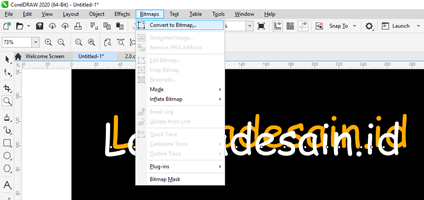
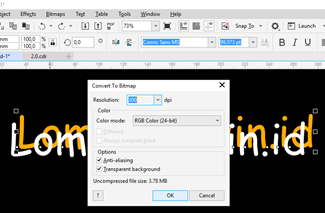
Select tulisan kuning tadi, kemudian pergi ke menu Bitmap yang ada pada menu bar di atas dan pilih Convert to Bitmaps lalu klik OK. Cara ini akan membuat tulisan kalian berubah format menjadi bitmap.
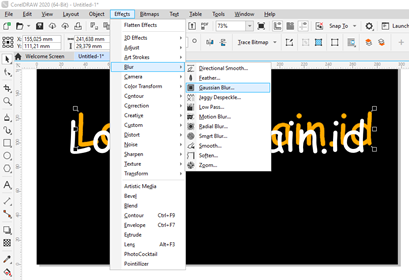
Setelah itu pergi ke menu Effects > Blur > Gaussian Blur , ubah radiusnya menjadi 25 lalu klik OK
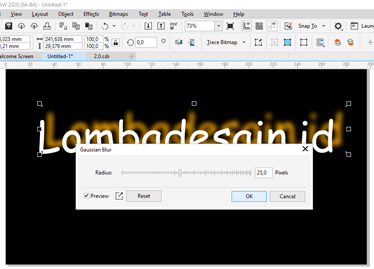
Terakhir, posisikan tulisan kuning yang sudah di edit tadi pas di belkang tulisan putih dan di depan background hitam
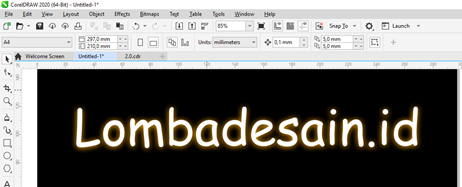
Sampai langkah sebelumnya sudah bisa di katakan selesai, setelahnya kalian bisa menghiasnya dengan berbagai macam ornament neon lainnya, atau kalau mimin sendiri setelah langkah terakhir di tambah satu lagi Tulisan kuning namun dengan nilai Gaussian Blur 85 dan di simpan di urutan paling bawah sebelum background, maka hasilnya akan jadi seperti ini :
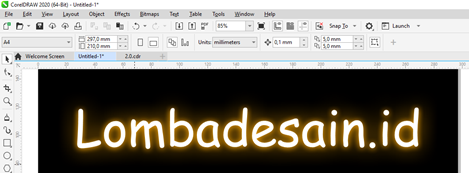
Hasilnya jadi berbeda bukan ? , ,hehe
Tips :
- Untuk mengatur posisi depan – belakang / atas – bawah, kalian bisa menggunakan shortcut ctrl + ( pgup / pgdn ) untuk melewati satu objek saja, dan shift + ( pgup / pgdn ) untuk berada di ujung objek
- Jumlah blur yang akan kalian dapatkan dari Gaussian Blur berbanding lurus dengan besarnya nilai yang kalian masukkan
- Gunakan warna terang dan contras untuk memaksimalkan objek yang akan di buat efek neon