Lomba Desain
  • EVENT
    • Rekomendasi
    • Fashion
    • Branding
    • Ilustrasi
    • Poster
    • Produk
    • Kegiatan
  • KATEGORI PESERTA
    • Pelajar
    • Mahasiswa
    • Khusus
    • Umum
    • Domisili
  • BLOG
    • Artikel
    • Tips
    • Tutorial
  • KERJASAMA
  • #HarusPunya
  • ABOUT US
    • KERJASAMA
    • PRIVACY POLICY
    • DISCLAIMER
    • KONTAK
  • EVENT
    • Rekomendasi
    • Fashion
    • Branding
    • Ilustrasi
    • Poster
    • Produk
    • Kegiatan
  • KATEGORI PESERTA
    • Pelajar
    • Mahasiswa
    • Khusus
    • Umum
    • Domisili
  • BLOG
    • Artikel
    • Tips
    • Tutorial
  • KERJASAMA
  • #HarusPunya
  • ABOUT US
    • KERJASAMA
    • PRIVACY POLICY
    • DISCLAIMER
    • KONTAK
Lomba Desain

Mengekspor Banyak Page Sekaligus menjadi PDF pada Coreldraw

by Raka Sulthon
in Rekomendasi, Tutorial
0
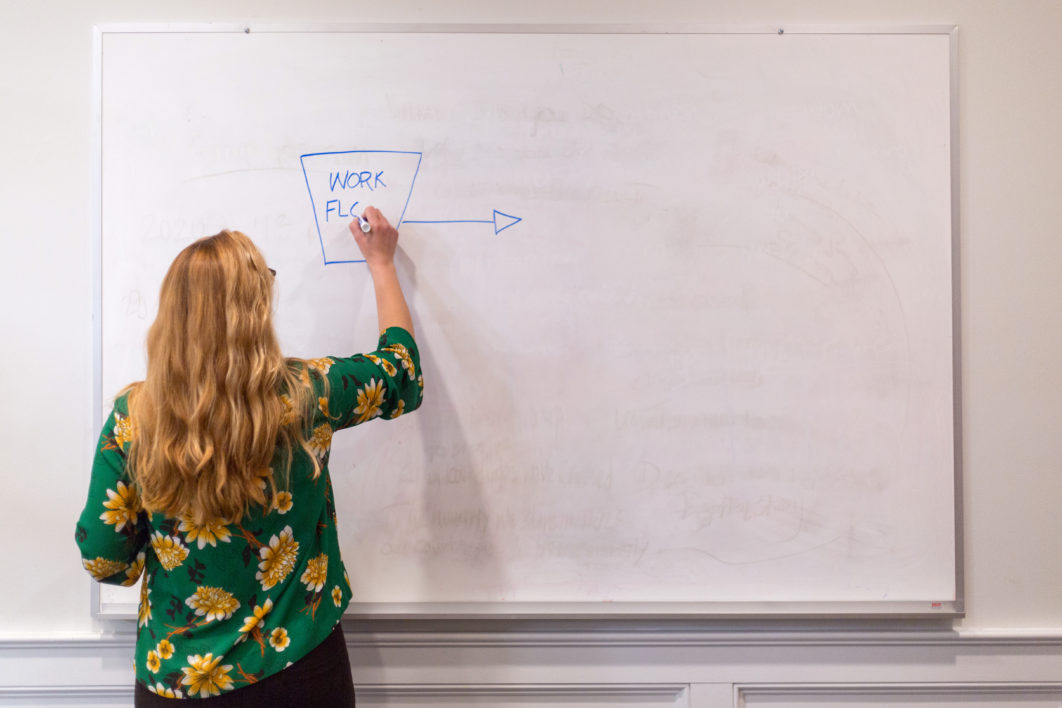
ilustrasi oleh negativespace.co

Hallo sobat creator, bayangin deh kalau misalkan kalian dapat proyekan desain membuat katalog produk atau majalah sekolah dan itu harus dibuat full desain, kebayangkan gimana pusingnya ngedesain lembar demi lembar halaman ?, belum lagi proses export yang terbilang ribet karena harus satu persatu di jadikan jpg lalu di kumpulkan dalam format pdf barulah bisa di serahkan ke costumer. .heuheu

Tapi tenang, mimin punya solusinya.

Dalam tutorial ini kalian akan mengerti tentang bagaimana caranya mengekspor banyak page project coreldraw menjadi sebuah file PDF tanpa harus melakukan exporting satu persatu pada setiap halaman. FYI, disini mimin menggunakan coreldraw 2020, jangan khawatir, walaupun corel kalian memiliki versi yang lebih rendah (2019, 2018, X8, X7, X6, dsb), kalian tetap bisa mengikuti tutorial ini koq, fitur ini sendiri sudah bisa kalian temui dari corel versi X5 mula (cmiiw).

Kuy langsung ajh, cekidott . .

Baca Juga : Sofware Desain Grafis Terbaik Lengkap

Langkah pertama, siapkan file project coreldraw dengan banyak page di dalamnya, disini mimin menggunakan proposal pengajuan kerjasama punyanya mimin Lombadesain.id..hehe,, di project ini terdapat 14 page yang tiap pagenya berisi satu halaman ukuran B5.

ada 14 page ya temen-temen

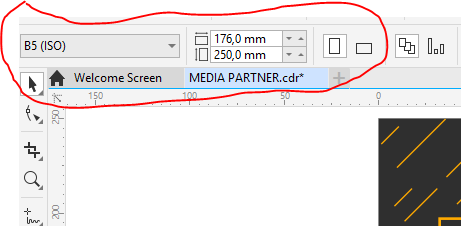
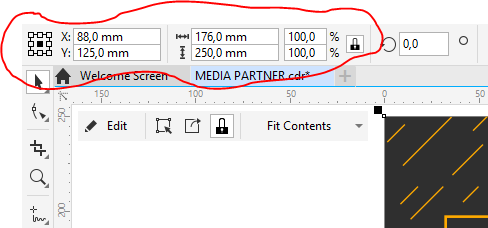
Kedua, pastikan di setiap page project kalian, tidak ada desain halaman yang melebihi ukuran canvas. Misal, jika ukuran canvas kalian A4 maka ukuran desain kalian juga harus A4, juga orientasi halaman kalian harus sama, jika di awalnya potrait maka sampai akhir harus potrait, pun sebaliknya

  • ukuran canvas
  • ukuran desain

Ketiga, silahkan cek di tiap pagenya, jangan sampai ada object maupun shape yang berada di luar canvas, karena akan mempengaruhi kinerja multiple eksportnya. Jika sudah, silahkan klik tombol File lalu pilih Publish to PDF
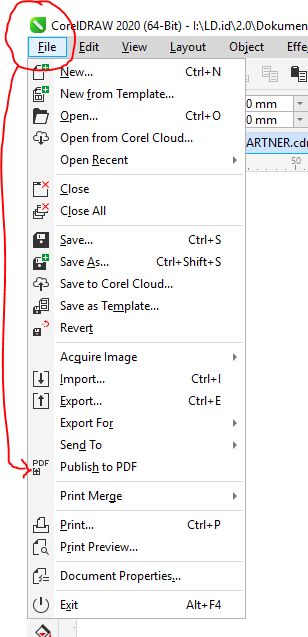
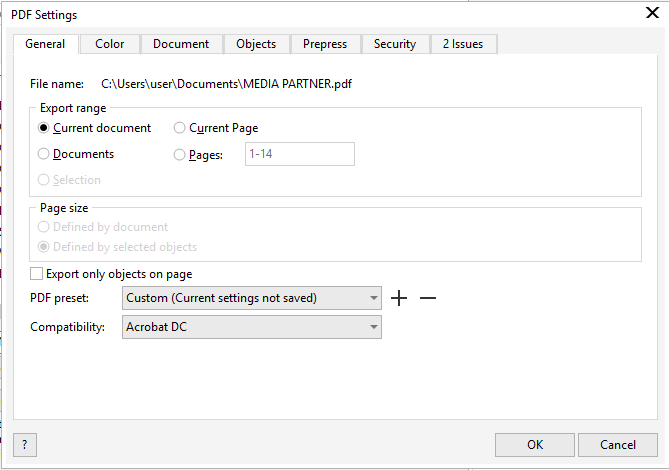
Keempat, akan muncul box peringatan untuk lokasi penyimpanan,, klik SETTING untuk melakukan pengaturan khusus kepada file project :

  • General > Current Document, mengeksport seluruh page pada project
  • General > Current Page, hanya mengeksport page yang dipilih saja
  • General > Document, mengekstrak sekaligus menggabungkan seluruh page dengan project yang berbeda
  • General > Pages, untuk mengeksport page pilihan, baik itu satuan maupun range tertentu
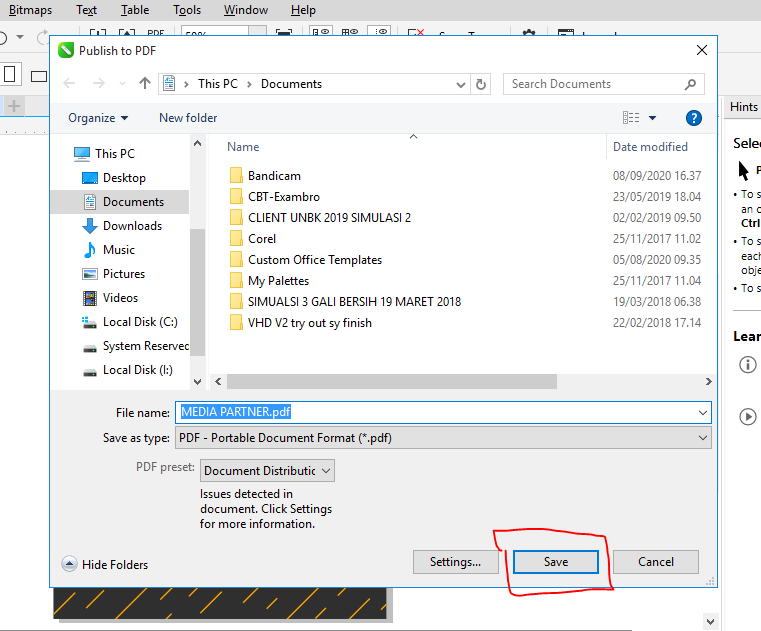
Kelima, langkah terakhir yaitu memberi nama pada file pdf kalian nantinya, silahkan isi pada kolom file name, kemudian klik SAVE, dan tunggu beberapa saat maka file project kalian sudah berhasil dieksport dan digabungkan menjadi satu buah file pdf.
Sekian tutorial desain grafis dari mimin, semoga bisa membantu menambah skill desainer kalian. Jangan lupa komentar di kolom bawah ini untuk request tutorial maupun memberi saran dan kritik untuk artikel ini,,, hatur thankyouuu . .

Tags: coreldrawpublish to pdfRekomendasiTutorial coreldraw
ShareSendShare
Previous Post

Project Memang yang Utama, Tapi Kesehatan adalah Segalanya

Next Post

Kenali Fungsi Kode Warna Desain Grafis

Raka Sulthon

Raka Sulthon

Namanya Hidup pasti banyak Cobaan, Kalau banyak saweran namanya Dangdutan. Jangan Manja . . !!

Related Posts

SINESTESIA 9: Saatnya Adu Kreativitas Lewat KARYA

SINESTESIA 9: Saatnya Adu Kreativitas Lewat KARYA

29 September 2026
Polytron Fox Berkreasik Design Competition

Polytron Fox Berkreasik Design Competition

10 Mei 2026
SUPER ARTWORK HUNT 2026: Saatnya Karya Lo Bikin Noise!

SUPER ARTWORK HUNT 2026: Saatnya Karya Lo Bikin Noise!

23 Maret 2026
Lomba Desain Poster dan Fotografi JENAKA 2025

Lomba Desain Poster dan Fotografi JENAKA 2025

6 Agustus 2025
Next Post
Kenali Fungsi Kode Warna Desain Grafis

Kenali Fungsi Kode Warna Desain Grafis

Tinggalkan Balasan Batalkan balasan

Alamat email Anda tidak akan dipublikasikan. Ruas yang wajib ditandai *

Cari Event

No Result
View All Result
September 2026
M S S R K J S
 12345
6789101112
13141516171819
20212223242526
27282930  
« Mei    
  • Cara Membuat Outline Foto Pada Canva

    Cara Membuat Outline Foto Pada Canva

    0 shares
    Share 0 Tweet 0
  • Tracing Gambar Termudah Menggunakan CorelDraw

    0 shares
    Share 0 Tweet 0
  • Menggabungkan dan Memotong Objek Menggunakan CorelDraw

    0 shares
    Share 0 Tweet 0
ADVERTISEMENT
Lomba Desain

© 2020 Mediajuara

Navigate Site

  • KERJASAMA
  • PRIVACY POLICY
  • DISCLAIMER
  • KONTAK

Find Us

No Result
View All Result
  • EVENT
    • Rekomendasi
    • Fashion
    • Branding
    • Ilustrasi
    • Poster
    • Produk
    • Kegiatan
  • KATEGORI PESERTA
    • Pelajar
    • Mahasiswa
    • Khusus
    • Umum
    • Domisili
  • BLOG
    • Artikel
    • Tips
    • Tutorial
  • KERJASAMA
  • #HarusPunya
  • ABOUT US
    • KERJASAMA
    • PRIVACY POLICY
    • DISCLAIMER
    • KONTAK

© 2020 Mediajuara