Yak, user illustrator ke pinggir dulu sebentar, karena sekarang waktunya mimin bagi-bagi tutorial CorelDraw . . .yuhuuuu,, kali ini kita akan latihan Membuat Efek Tipografi pada Foto menggunakan CorelDraw, walaupun terkenal karena penggunaanya untuk membuat desain grafis berbasis vector, namun pada kenyataanya coreldraw juga memiliki fitur yang mumpuni untuk mengedit gambar bitmaps. Penasaran . . ?, kuyy langsung ajh.
Nah Sobat Creator desain yang akan kita buat hasil akhirnya seperti berikut :

Sughoiii kan ?, hehe
Tipografi sendiri memiliki makna luas, namun jika disimpulkan tipografi adalah tulisan itu sendiri, dan teknik tipografi mengharuskan desainer memiliki kemampuan tata letak yang baik, karena nantinya akan banyak objek berupa huruf, kata, maupun kalimat yang harus di buat kemudian di susun sedemikian rupa sehingga menghasilkan desain tipografi yang indah namun tetap menonjolkan huruf-huruf yang menyusunnya.
Okee kita langsung aja mulai latihanya :
Sebagai contoh, silahkan download foto kembaran mimin di bawah ini, atau kalian boleh juga pakai foto sendiri..

Langkah Pertama
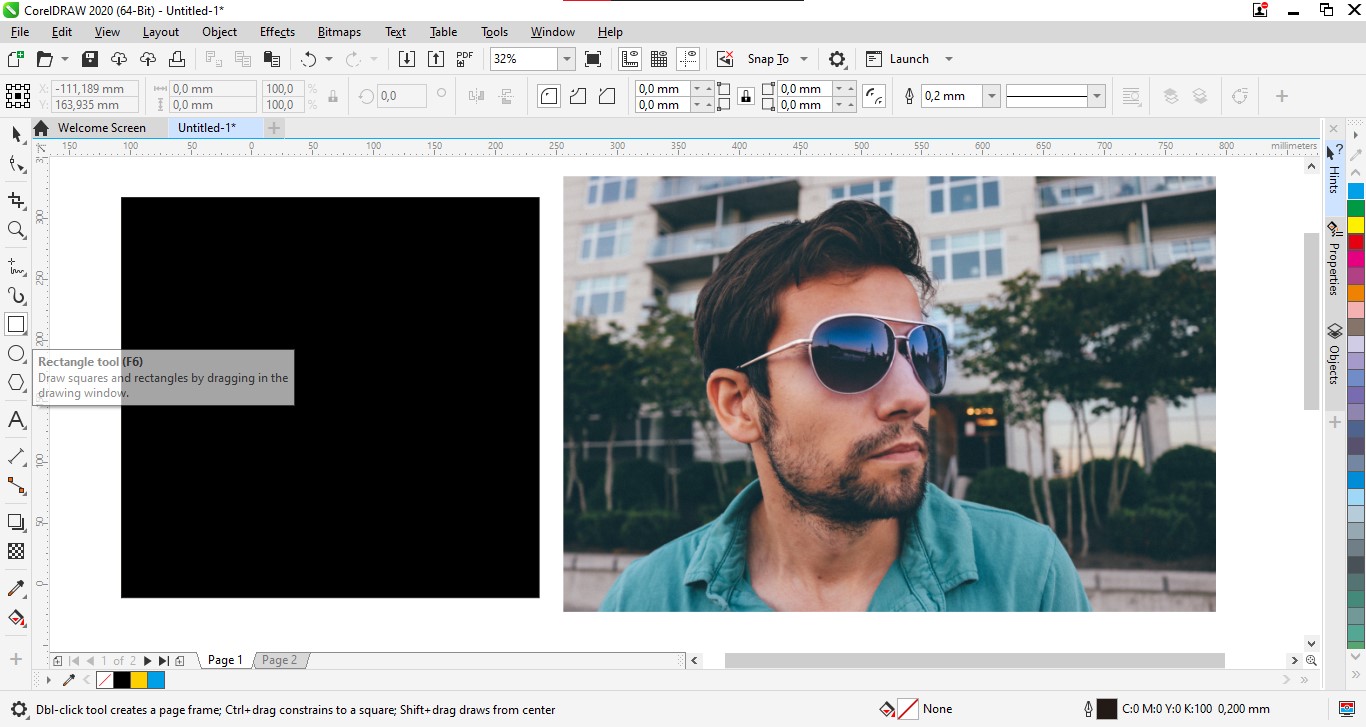
Buat sebuah background persegi / persegi panjang berwarna hitam menggunkan Rectangle tool (F6) dan masukkan juga fotonya dengan cara klik menu File > Import > pilih foto atau lakukan drag and drop dari folder penyimpanan foto ke lembar kerja corel
Langkah Kedua
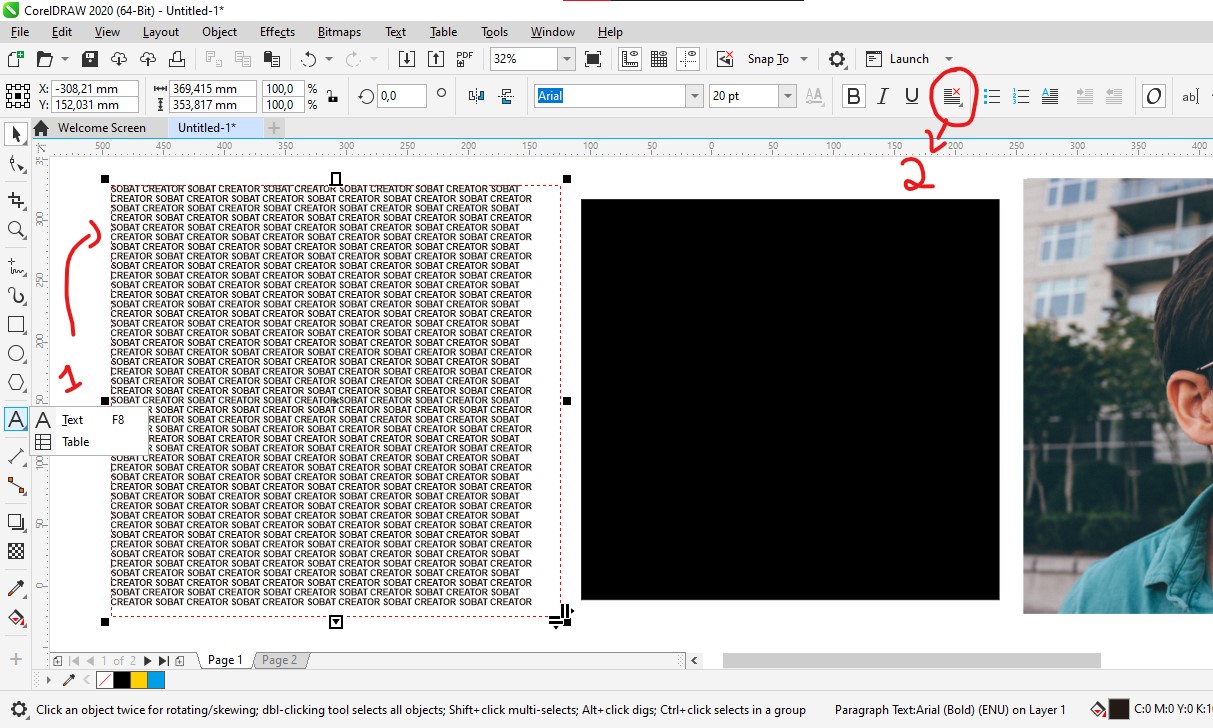
Dengan menggunakan Text tool (F8) buatlah tulisan yang nantinya akan kita edit bersama dengan foto, caranya setelah kalian memilih Text Tool klik pada salah satu sudut lembar kerja corel kalian lalu kemudia drag / Tarik (sambal di klik kursornya) sehingga membentuk kotak dengan garis putus-putus dan lepaskan.
Hal itu bertujuan untuk membuat sebuah ruang untuk kalian agar bisa menulis paragraph, masukan kata-kata atau kalimat yang kalian mau,dan jika ingin rapi gunakan menu Horizontal Aligment (tanda 2), lalu warnai tulisan tadi dengan warna terang.
Langkah Ketiga
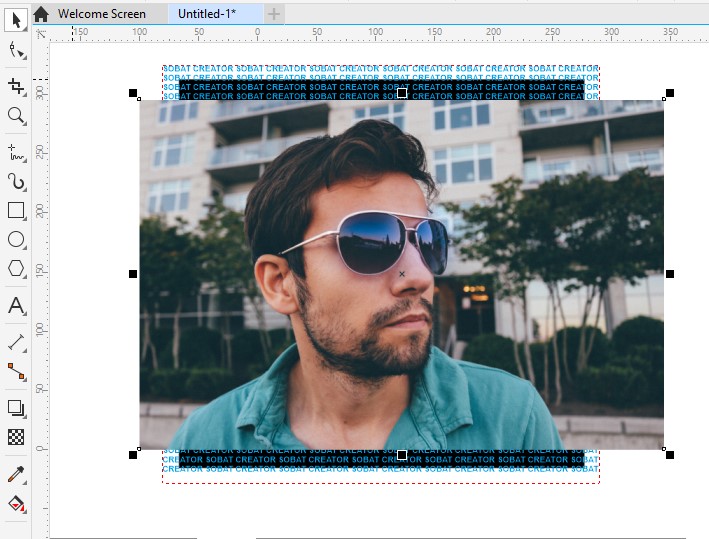
Susun semua objek dengan posisi dari bawah ke atas yaitu Background hitam > Tulisan > Foto
Langkah Keempat
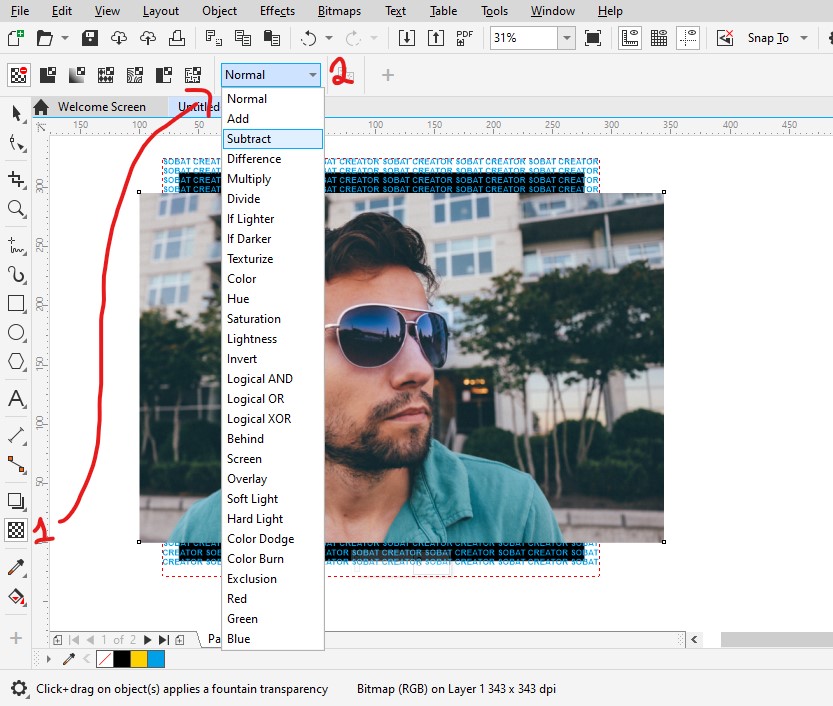
Klik foto kemudian pilih menu Transparent tool , lalu pada bar pengaturanya pilih settingan Subtract
Hasilnya nanti akan seperti ini :
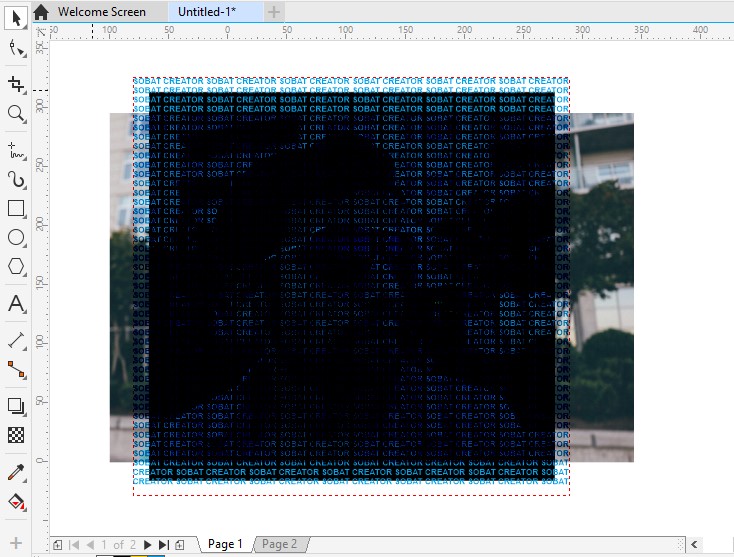
Gimana ?, mudah kan ?,, sampai sini kalian sudah berhasil membuat efek tipografi, selanjutnya adalah tahap finishing,, yuk kita lanjut
Langkah Kelima
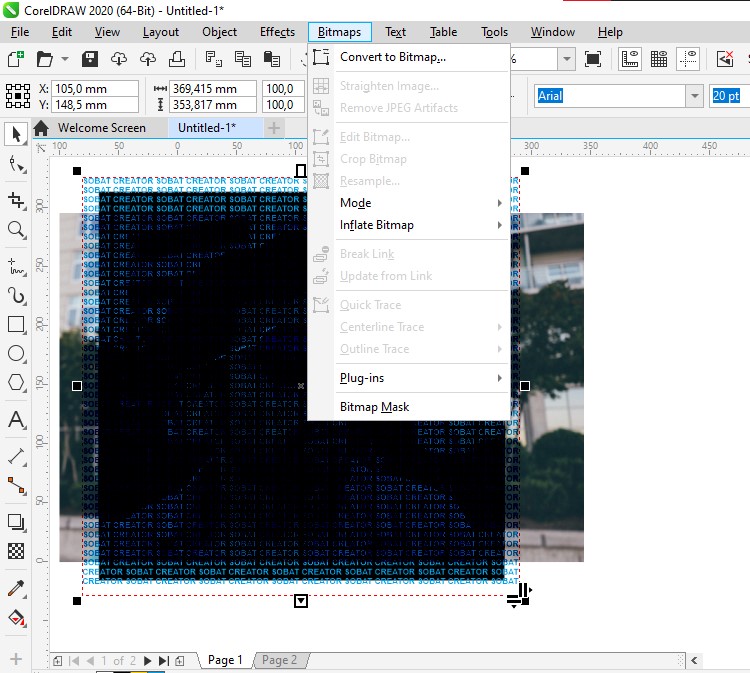
Klik tulisan yang kaian buat tadi, kemudia ubah menjadi gambar bitmaps dengan cara pilih menu Bitmaps > Convert to Bitmaps > OK
Langkah Keenam
Masih di tulisan tadi, silahkan pilh menu Effect > Distort > Displace
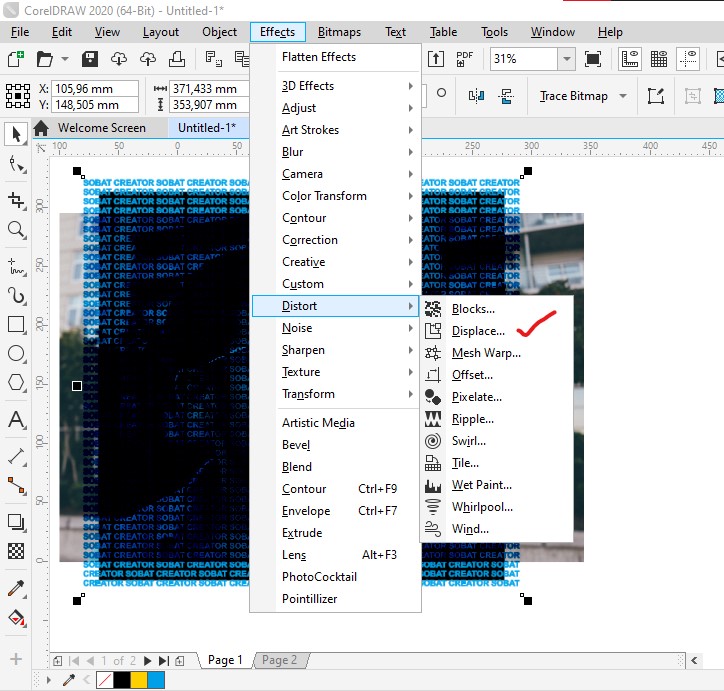
Nantinya akan muncul kotak dialog untuk mengatur settingan fitur Displace, piliha Stretch to fit dan Sesuaikan scale horizontal dan vertizal ke nilai 5 lalu klik OK
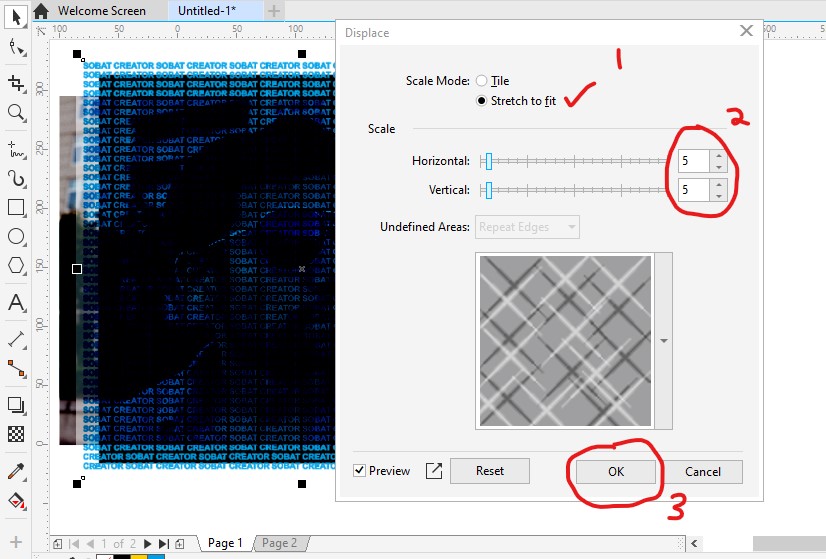
Hal ini berfungsi agar tulisan yang kalian buat bisa menyesuaikan dengan bayangan juga tekstur pada foto.
Selesaiii . . .
Sekian tutorial dari mimin, semoga bisa memuaskan rasa penasaran kalian. Oh iya, jangan lupa komen di kolom komentar yaa, mimin mengharapkan Kritik dan Saran dari teman tema semua .hehe,, See youu