

Merhaba Sobat Creator, coreldraw adalah salah satu aplikasi editing grafis berbasis vector yang memiliki banyak tools dengan fungsi dan kegunaan yang beragam, salah satunya yaitu untuk menggabungkan dan memotong objek (shape).
Bagi kalian yang ingin menjadi seorang desainer logo atau maskot, kelihatanya kalian nanti bakalan sering bulak-balik menggunakan tools ini untuk editing desain grafis, karena dapat mempersingkat waktu kalian untuk membentuk sebuah objek / shape lebih cepat dan fleksibel. Mau tau tools apa yang mimin maksud ?, berikut pembahasanya :
WELD
Weld memiliki fungsi untuk menggabungkan 2 object menjadi satu secara permanen, perintahnya adalah menggabungkan object pertama yang kita pilih kepada object kedua yang kita pilih, berikut adalah hasilnya :
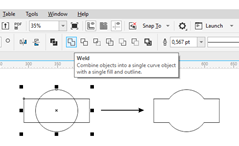
Weld berada di urutan pertama dari sebelah kiri, cara memunculkan tools ini adalah dengan mengklik shape pertama kemudian tekan tombol SHIFT dan klik shape kedua, maka perintah Tools Shaping akan muncul di Property Bar.
TRIM
Trim berfungsi untuk memotong sebuah objek / menghilangkan bagian tertentu pada objek yang saling bersinggungan, perintahnya adalah memotong objek kedua (warna biru pada contoh) sesuai dengan bentuk dari objek pertama (warna merah pada contoh), berikut hasilnya :
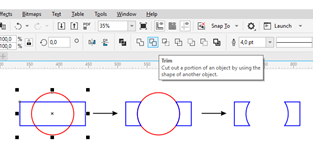
Trim berada di urutan kedua dari sebelah kiri, cara memunculkan tools ini masih sama dengan weld
INTERSECT
Intersect memungkinkan kita untuk mendapatkan objek baru hasil dari persinggungan 2 objek yang berbeda, hasil dari intersect tidaklah mengubah objek awal melainkan akan memunculkan objek baru hasil dari tool tersebut di aktifkan, pada contoh di bawah mimin memiliki 2 buah lingkaran (merah dan biru) yang saling bersinggungan di tengahnya, ketika tools di aktifkan maka akan muncul objek baru hasil dari intersect.
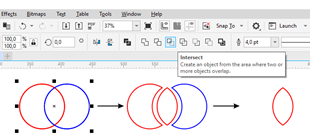
Intersect berada di urutan ketiga dari sebelah kiri, cara memunculkan tools ini masih sama dengan weld.
SIMPLIFY
Hampir mirip fungsinya dengan Trim yaitu untuk memotong objek, perbedaanya adalah simplify tidak tergantung pada urutan objek yang di pilih tapi berpatok pada urutan pembuatan dan posisi objek, perintahnya adalah Objek yang berada paling atas (terakhir kali dibuat) akan memotong objek yang saling bersinggungan dan berada di bawahnya, jadi tools ini memungkinkan kalian untuk memotong beberapa objek sekaligus, berikut adalah contohnya :

Simplify berada di urutan keempat dari sebelah kiri, cara memunculkan tools ini masih sama dengan weld.
FRONT MINUS BACK
Tools ini juga memiliki kemiripan dengan Trim yaitu memotong suatu objek, perbedaanya adalah tools ini membuat objek yang berada di bawah atau di belakang memotong objek yang berada di atas atau di depannya. Setelah itu, objek pemotong akan hilang, sehingga yang tersisa hanya objek depan yang telah dipotong. Berikut contohnya :
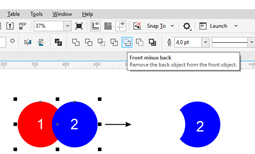
Front minus Back berada di urutan kelima dari sebelah kiri, cara memunculkan tools ini masih sama dengan weld.
BACK MINUS FRONT
Kebalikan dari tools sebelumnya, Back minus Front membuat objek yang berada di atas atau di depannya memotong objek yang berada di bawah atau di belakang. Setelah itu, objek pemotong akan hilang, sehingga yang tersisa hanya objek depan yang telah dipotong. Berikut contohnya :
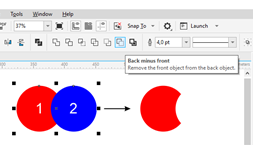
Back minus Front berada di urutan keenam dari sebelah kiri, cara memunculkan tools ini masih sama dengan weld.
CREATE BOUNDARY
Mirip dengan Weld, Create Boundary juga berfungsi menggabungkan 2 objek menjadi satu, hanya saja pada tools ini objek baru yang akan muncul hanya berupa garis luarnya saja (Outline) tanpa adanya warna isi (Fill), dan juga objek asal penggabungan akan tetap ada seperti semula, berikut contohnya :
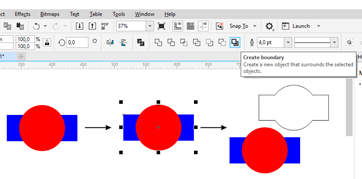
Create Boundary berada di urutan ketujuh dari sebelah kiri, cara memunculkan tools ini masih sama dengan weld.
Sekian penyampaian materi dari mimin, kurang dan lebihnya mohon maaf, saya kembalikan lagi ke Moderator . .hehe (kangen presentasi kuliah #hiks).,, Oiya, kritik dan saran silahkan tulis di kolom komentar yaa . .,, sampai jumpa di artikel selanjutnya.



MANTAP EUY SI RAKA