Hai, sobat creator. Artikel kali ini akan membahas mengenai tata cara pembuatan outline foto. Penggunaan outline foto bertujuan untuk memberikan penekanan fokus dan nuansa tegas pada foto. Tak jarang pula, efek tersebut menjadikan sebuah gambar tampak lebih spesial. Secara umum outline foto dapat dibuat melalui aplikasi Photoshop, Adobe Illustrator, dan CorelDraw.
Namun, kali ini mimin punya tutorial baru membuat outline foto menggunakan aplikasi Canva. Sebagai salah satu aplikasi desain online, canva mampu memberikan kemudahan bagi para penggunanya. Fitur-fitur yang disediakan mudah digunakan dan dipraktikkan. Salah satunya, untuk membuat outline foto tersebut. Caranya cukup mudah, kalian bisa perhatikan tata cara berikut ini!
Baca Juga:
Bikin Shadow di Canva? Ini Dia Caranya
Cara Membuat Outline Foto Pada Canva
- Buka Aplikasi Canva
Hal utama yang perlu kalian lakukan yakni membuka aplikasi canva, baik melalui website atau smartphone. Untuk kalian yang ingin membukanya melalui website, kalian bisa mengunjungi www.canva.com. Lalu, bagi kalian yang menggunakan smartphone, kalian bisa mengunduhnya pada Appstore atau Playstore. Setelah itu, silahkan kalian sign up untuk menuju halaman lembar kerja.
- Membuat Lembar Kerja Baru
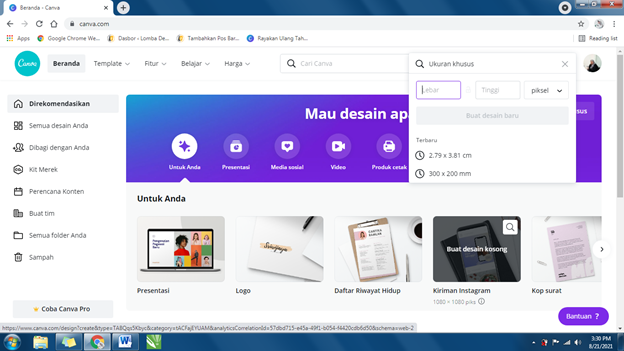
Langkah berikutnya, kalian dapat memilih bentuk lembar kerja yang kalian butuhkan. Canva menyediakan beragam lembar kerja yang dapat kalian gunakan secara instan. Apabila ukuran tidak sesuai dengan kebutuhan, kalian dapat menyesuaikannya dengan cara klik Buat Desain – Ukuran Khusus – Buat Desain Baru. Berikut tampilan ubah ukuran lembar kerja.
- Unggah Gambar
Setelah muncul lembar kerja pada tampilan layar, kalian dapat mengunggah gambar yang akan diberi efek outline. Untuk mengunggah gambar kalian dapat meng-klik Unggahan – Unggah Media / Rekam Sendiri – Unggah dari Perangkat/Facebook/GoogleDrive/Instagram/Dropbox – Pilih Gambar – Open.
Cara mudah mengunggah gambar yang dapat kalian lakukan yakni dengan cara klik Folder – Pilih Foto/Gambar – Drag ke lembar kerja. Gambar akan otomatis terunggah pada akun canva.
- Beri Efek Outline
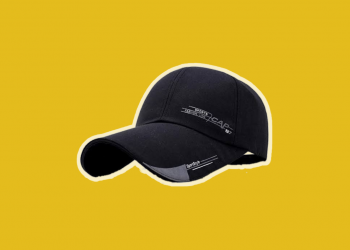
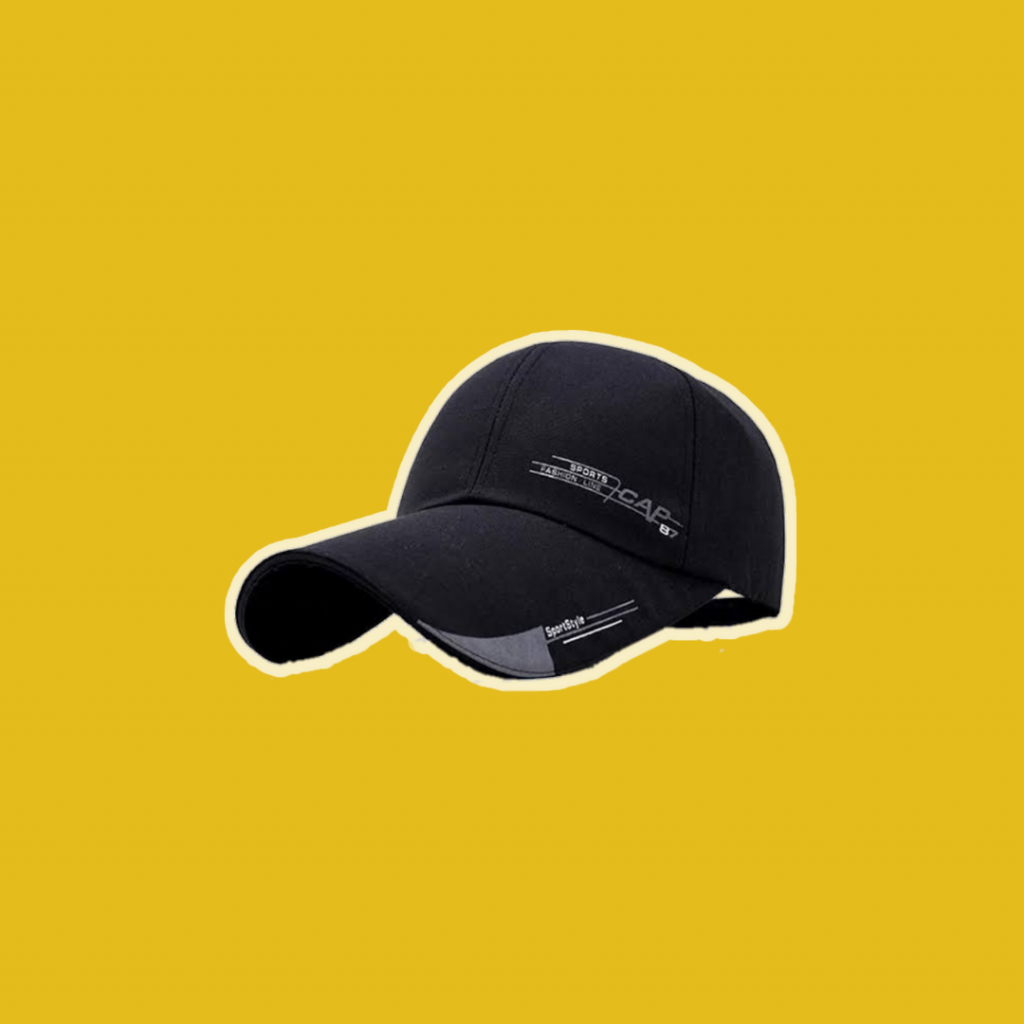
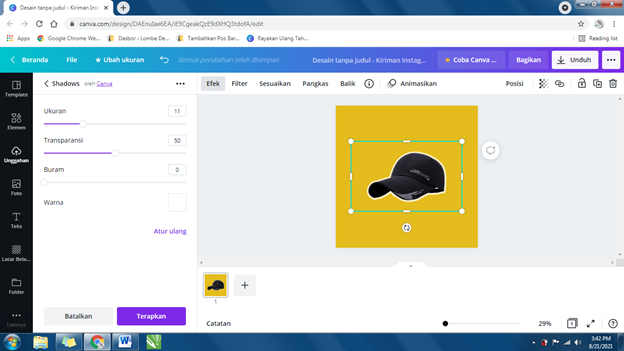
Dalam memberikan efek outline pada gambar, kalian klik Foto – Efek – Shadow (pilih bersinar) – Atur Shadow (Ukuran;11, Buram;0, Ubah warna sesuai selera). Aturan pada shadow dapat disesuaikan dengan selera kalian ya, Sob. Maka, tampilan gambar akan menjadi seperti ini:
- Unduh Gambar
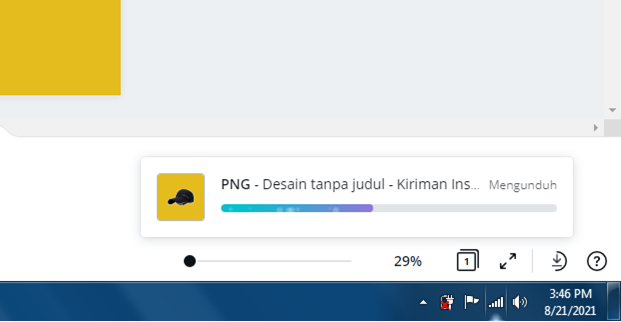
Setelah gambar yang diinginkan sudah jadi, kalian dapat mengunduhnya dengan format PNG ya agar kualitas gambar yang dihasilkan lebih maksimal. Hasil unduhan akan tersimpan pada folder download.
Yap, itu tadi tata cara membuat outline foto menggunakan Canva. Mudah, bukan? Tunggu apa lagi, yuk praktik sekarang juga dan jangan lupa kunjungi laman website Lombadesain.id untuk mendapatkan ragam informasi seputar desain grafis. Selain itu, kalian juga bisa mempraktikkan ilmu yang didapat dengan cara mengikuti sejumlah perlombaan. Informasi lomba desain grafis, tertera pula pada laman Lombadesain.id. Good Luck, Sob.