Lomba Desain
  • EVENT
    • Rekomendasi
    • Fashion
    • Branding
    • Ilustrasi
    • Poster
    • Produk
    • Kegiatan
  • KATEGORI PESERTA
    • Pelajar
    • Mahasiswa
    • Khusus
    • Umum
    • Domisili
  • BLOG
    • Artikel
    • Tips
    • Tutorial
  • KERJASAMA
  • #HarusPunya
  • ABOUT US
    • KERJASAMA
    • PRIVACY POLICY
    • DISCLAIMER
    • KONTAK
  • EVENT
    • Rekomendasi
    • Fashion
    • Branding
    • Ilustrasi
    • Poster
    • Produk
    • Kegiatan
  • KATEGORI PESERTA
    • Pelajar
    • Mahasiswa
    • Khusus
    • Umum
    • Domisili
  • BLOG
    • Artikel
    • Tips
    • Tutorial
  • KERJASAMA
  • #HarusPunya
  • ABOUT US
    • KERJASAMA
    • PRIVACY POLICY
    • DISCLAIMER
    • KONTAK
Lomba Desain

Bikin Shadow di Canva ?, Ini Dia Caranya

by Fitri Miftahul Jannah
in Tutorial
0

Hai sobat creator. Ceileehhh balik lagi nih sama artikel mimin yang ke sekian. Semoga kalian nggak bosan ya. Oh iya, mimin akan kasih tips desain lagi via aplikasi Canva. “Canva?” Yap canva, aplikasi desain sejuta umat. Ternyata, canva itu mempunyai sejumlah fitur yang bisa memberikan efek bayangan pada sebuah objek, loh.
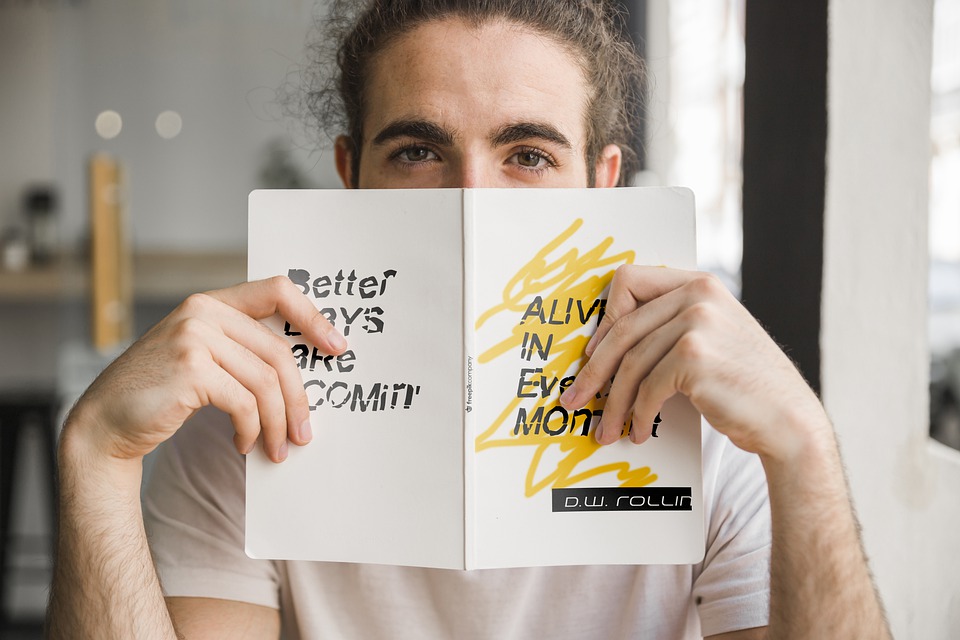
“Masa sih?” Iya dong. Maka dari itu, untuk tips kali ini mimin mau kasih tau caranya membuat shadow pada foto. “Ah itu mah buat yang uda berlangganan aja, Min!” Eh.. tunggu dulu. Tips ini mimin bagikan untuk kalian yang belum berlangganan aplikasi canva. So, daripada penasaran yuk langsung aja kita learning by doing.

Bagi kalian yang masih desainer pemula dan bertanya-tanya apa itu shadow, mimin akan kasih penjelasan dulu yah. Shadow dalam arti bahasa Indonesia berarti bayangan. Shadow berfungsi untuk memberikan kesan sisi gelap pada suatu objek. Sehingga, objek tersebut nampak lebih nyata. Namun, gunakan shadow seperlunya saja agar hasil foto atau objek tidak terlalu gelap. Lalu, bagaimana caranya membuat shadow di aplikasi canva tanpa harus berlangganan?

Buka Aplikasi Canva

Kalian bisa mengakses aplikasi canva melalui https://www.canva.com/ atau bisa juga mengunduhnya pada playstore atau appstore. Setelah itu, kalian klik fitur “Buat Desain” dan pilih ukuran. Misal, kalian ingin membuat desain untuk postingan di Instagram. Maka, ukuran yang kalian pilih yakni 1080 x 1080 piks.

Tambahkan Objek

Jika tampilan kerja canva sudah tertera, kalian bisa menambahkan objek yang ingin kalian edit. Caranya, klik fitur Unggahan >> Unggah Media/Rekam Diri Sendiri >> Unggah dari perangkat >> Pilih objek >> Open. Usahakan objek memiliki baground yang transparan ya. Kalau belum kalian bisa mengubahnya terlebih dahulu.

Buat Shadow

Untuk membuat shadow, kalian Klik Objek >> Ctrl + D (untuk duplikat objek) >> Fitur Sesuaikan objek. Setelah muncul tampilan penyesuaian, kalian ubah Kecerahan menjadi (-100), Kontras (100), Saturasi (-100), dan Buram (10). Lalu, pindahkan posisi objek shadow ke belakang objek utama. Kalau masih terlihat gelap, turunkan transparansinya.

Final Art

Nah, kalau sudah selesai kalian cek kembali apakah desain yang kalian buat itu sudah rapih atau belum. Lalu, unduh objek yang sudah diedit. Fomat desainnya juga beragam bisa disesuaikan dengan kebutuhan ya. Inilah hasilnya . . Jadi deh.. mudah bukan?
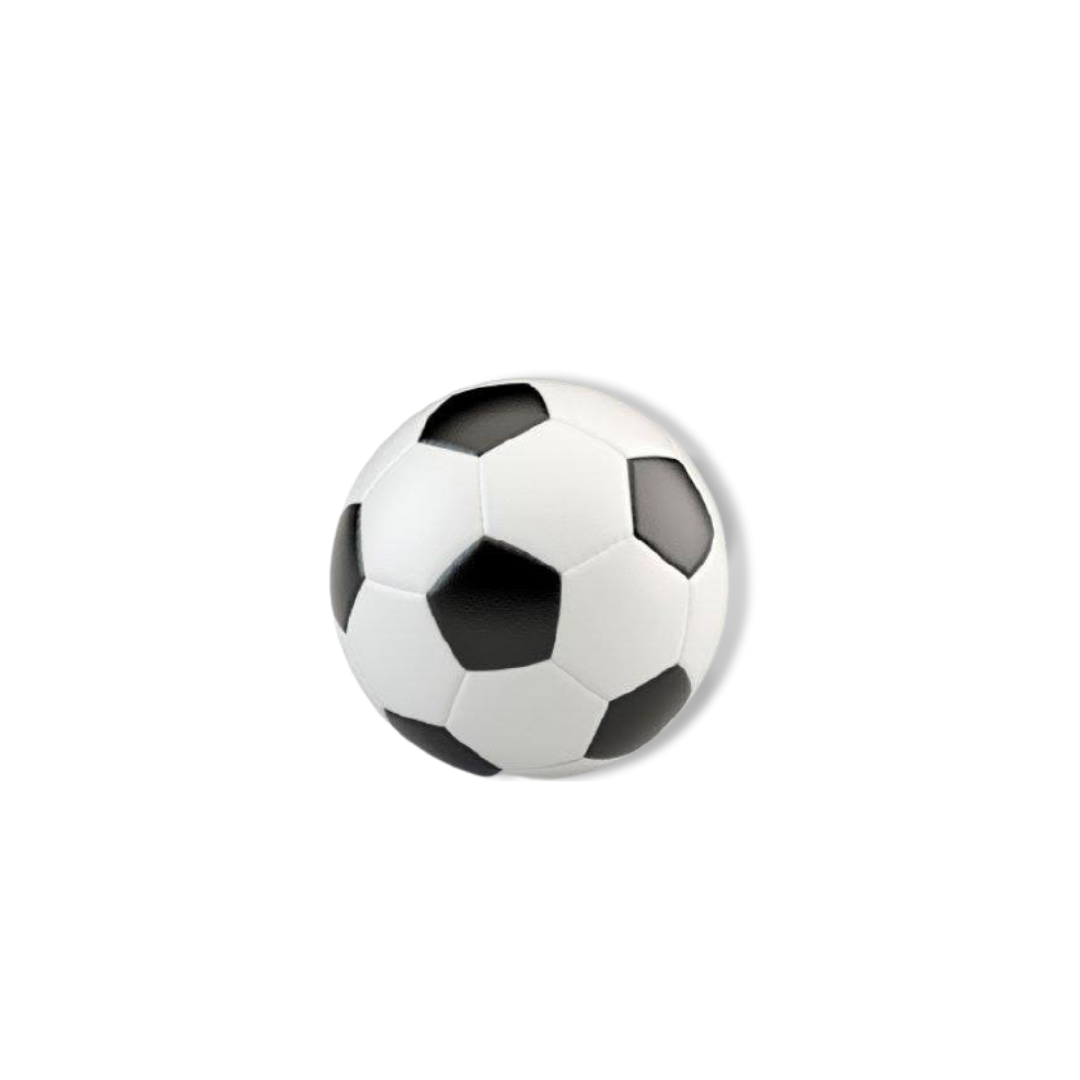
Dokumentasi Pribadi

Tenang sob, cara ini bisa kalian praktikkan via website atau smartphone. Gimana? Bisa kan? Yuk sambil belajar, sambil praktik agar kalian senantiasa ingat ilmu yang mimin bagikan. Supaya tulisan ini lebih bermanfaat, kalian bisa share artikel ini ke media sosial kalian #agaroranglebihtau.
Tags: #agaroranglebihtaulearning by doingRekomendasishadowtutorial canva
ShareSendShare
Previous Post

Tips Biar Ga Baper Saat Jadi Desainer Pemula

Next Post

Lomba Desain Logo Museum Rumah Adat Nan Baanjuang

Fitri Miftahul Jannah

Fitri Miftahul Jannah

Kita tidak pernah tau dari mana kesuksesan kita berasal. Yang kita tau hanyalah dimana tempat kita belajar.

Related Posts

Cara Membuat Outline Foto Pada Canva

Cara Membuat Outline Foto Pada Canva

7 September 2022
Tutorial Membuat Efek Gradasi di Canva

Tutorial Membuat Efek Gradasi di Canva

4 Juni 2021
STOP MINDER SAAT KAMU MENDESAIN

BERIKAN EFEK INI AGAR PRESENTASIMU MAKIN KECE

4 Juni 2021
Begini loh Cara Kerja Pathfinder di Adobe Illustrator

Begini loh Cara Kerja Pathfinder di Adobe Illustrator

27 November 2020
Next Post

Lomba Desain Logo Museum Rumah Adat Nan Baanjuang

Tinggalkan Balasan Batalkan balasan

Alamat email Anda tidak akan dipublikasikan. Ruas yang wajib ditandai *

Cari Event

No Result
View All Result
September 2026
M S S R K J S
 12345
6789101112
13141516171819
20212223242526
27282930  
« Mei    
  • Cara Membuat Outline Foto Pada Canva

    Cara Membuat Outline Foto Pada Canva

    0 shares
    Share 0 Tweet 0
  • Tracing Gambar Termudah Menggunakan CorelDraw

    0 shares
    Share 0 Tweet 0
  • Menggabungkan dan Memotong Objek Menggunakan CorelDraw

    0 shares
    Share 0 Tweet 0
ADVERTISEMENT
Lomba Desain

© 2020 Mediajuara

Navigate Site

  • KERJASAMA
  • PRIVACY POLICY
  • DISCLAIMER
  • KONTAK

Find Us

No Result
View All Result
  • EVENT
    • Rekomendasi
    • Fashion
    • Branding
    • Ilustrasi
    • Poster
    • Produk
    • Kegiatan
  • KATEGORI PESERTA
    • Pelajar
    • Mahasiswa
    • Khusus
    • Umum
    • Domisili
  • BLOG
    • Artikel
    • Tips
    • Tutorial
  • KERJASAMA
  • #HarusPunya
  • ABOUT US
    • KERJASAMA
    • PRIVACY POLICY
    • DISCLAIMER
    • KONTAK

© 2020 Mediajuara