Hallo sobat creator, kali ini mimin mau membahas mengenai rekomendasi efek power point agar desain presentasimu makin kelihatan profesional dan kece badai. hehe . .
Presentasi merupakan hal yang sudah sangat melekat bagi seorang pekerja, pedagang, maupun pelajar, setiap orang di haruskan memiliki skill komunikasi baik secara verbal maupun visual untuk menyampaikan suatu hal yang mereka pikirkan kepada orang lain dan tentu saja mempengaruhi orang yang mendengarkan, terlebih lagi jika menjadi desainer.
Skill presentasi wajib di miliki oleh setiap desainer
Karena di saat kita memaparkan hasil desain, kita harus bisa mengemas presentasi sebaik mungkin agar dapat mempengaruhi hati costumer agar setuju dengan desain yang kita buat, karena jika tidak seperti itu maka bersiaplah ratusan revisi akan berlarian ke arahmu . .haha
Aplikasi yang sering dipakai untuk presentasi haruslah aplikasi yang mudah digunakan namun memiliki berbagai macam fitur, hal itu di karenakan agar kita tidak terlalu di sibukkan dengan aplikasi presentasi yang sangat rumit, salah satu software yang mimin rekomendasikan adalah Microsoft Office Power Point.
Berikut ini sudah mimin rangkum beberapa efek yang bisa kalian aplikasikan pada presentasi kalian supaya makin profesional dan kece. Check this out!
1. Efek Long Shadow
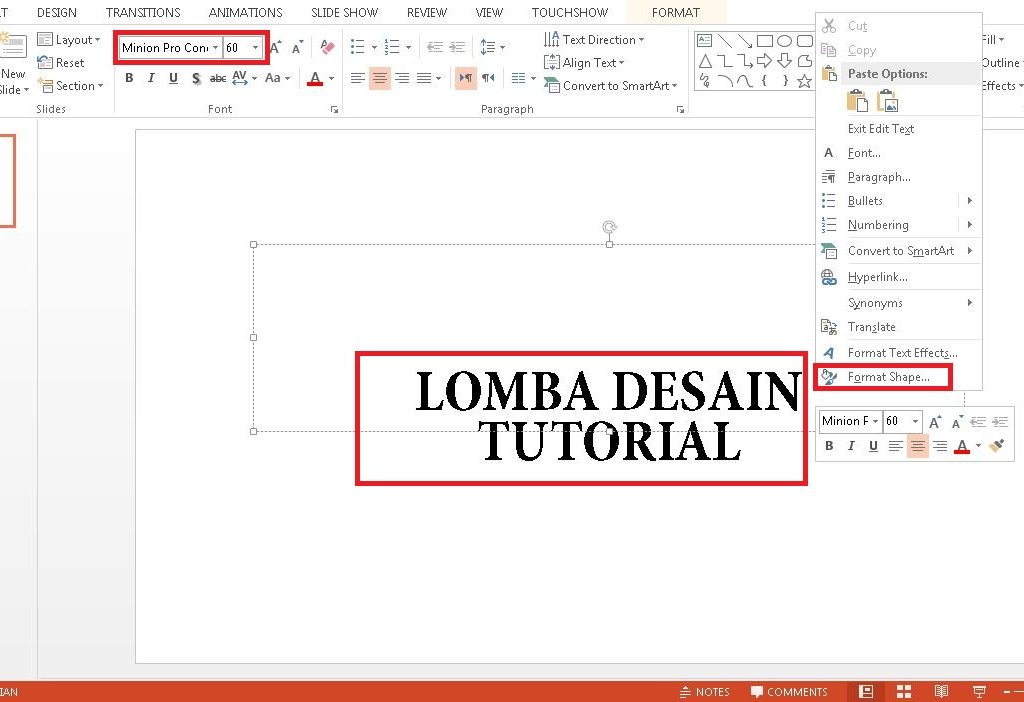
Langkah pertama yang harus kamu lakukan adalah memilih ukuran font dan jenis fontnya ya sob. Mimin disini menggunakan jenis font Minion Pro Cond. Kemudian ketikkan sebuah kata lalu klik kanan dan klik format shape.
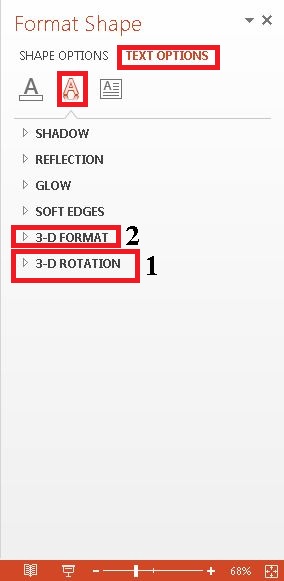
Langkah kedua yaitu, saat kamu sudah klik format shape maka kamu akan diarahkan ke sebuah panel seperti gambar di bawah ini ya sob. Kemudian klik text option dan pilih efek teks. Setelah kamu klik maka akan muncul 3-D ROTATION dan 3-D FORMAT. Namun, kamu harus perhatikan ya sob. Klik 3-D Rotation terlebih dahulu dan atur tulisan/font kamu.
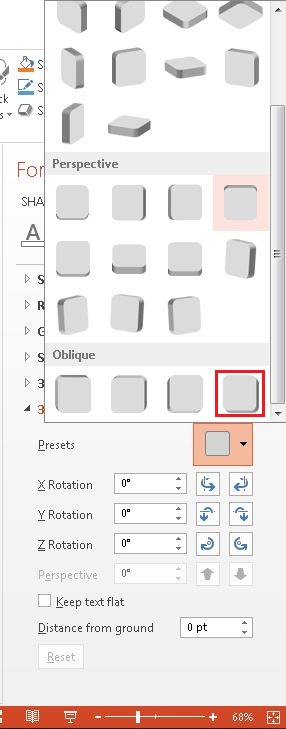
Langkah ketiga, setelah kamu klik 3-D Rotation panel yang muncul akan sama seperti gambar di bawah ini. Kemudian langsung klik Presets. Pada presets, pilih Oblique : Bottom right. Nah setelah step ini terlewati, kamu sudah bisa klik 3-D Format.
Langkah terakhir tambahkan depth dan beri warna. Kamu bisa berkreasi sesuai yang kamu inginkan ya sob.
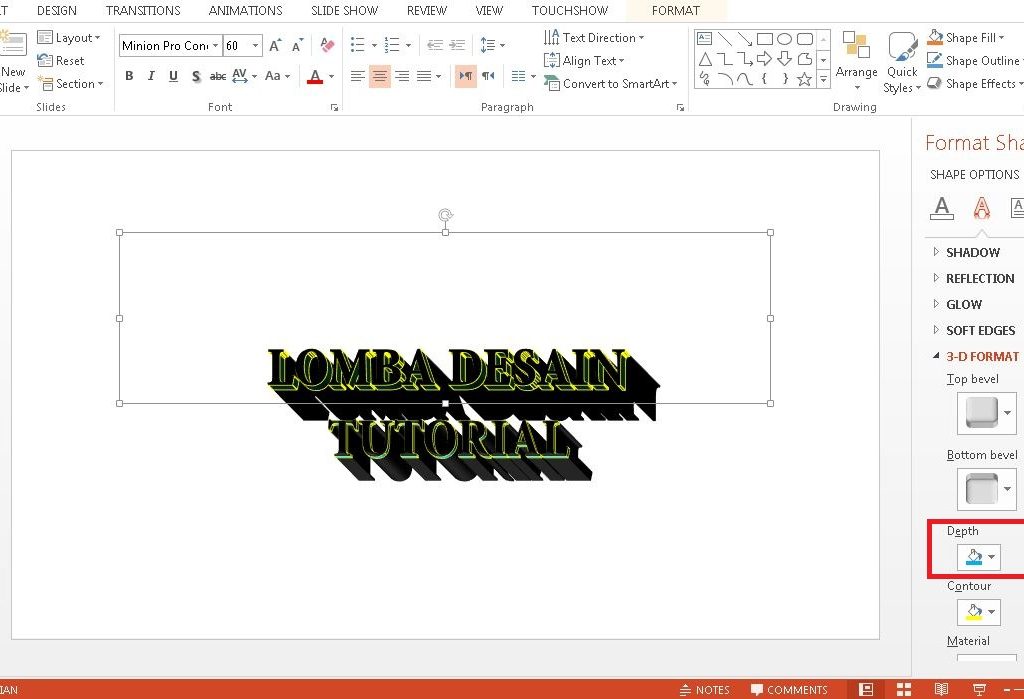
2. Efek Font Retro
Oke sob, selanjutnya adalah efek RETRO, efek ini memberikan kesan sedikit berbeda dari efek long shadow tadi, karena efek ini memiliki warna yang cukup jelas dan kamu bisa memilih warna sesuai dengan tema presentasimu. Berikut langkah dan tutorialnya.
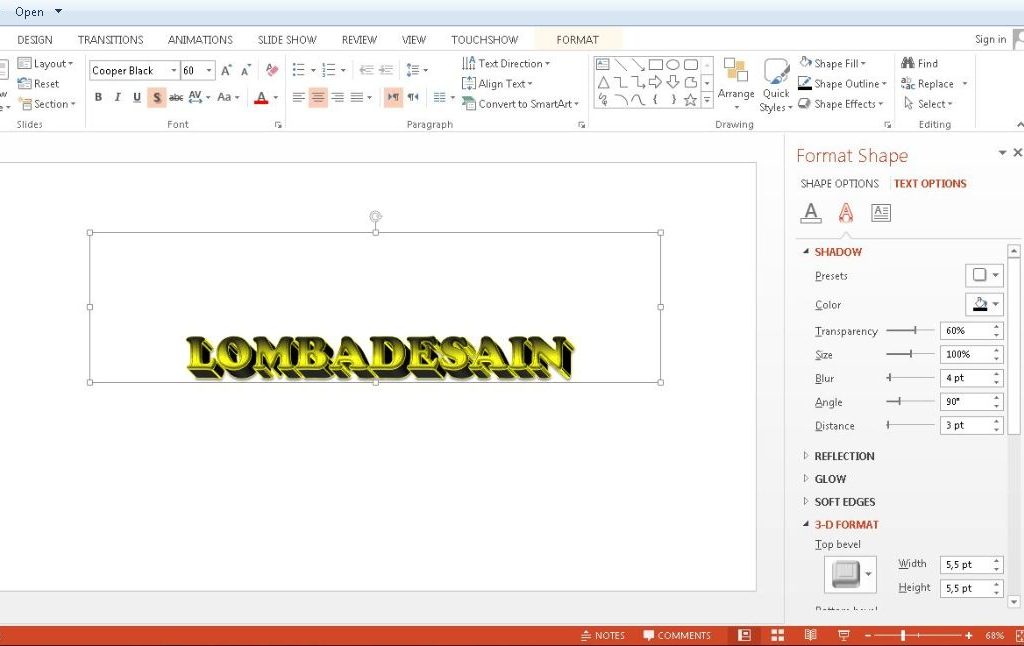
Pertama, seperti biasa sob, kamu harus memilih kata apa yang akan diberi efek retro dan pilih jenis font yang kamu inginkan. Di gambar ini mimin memilih jenis font Cooper Black dengan ukuran font 60.
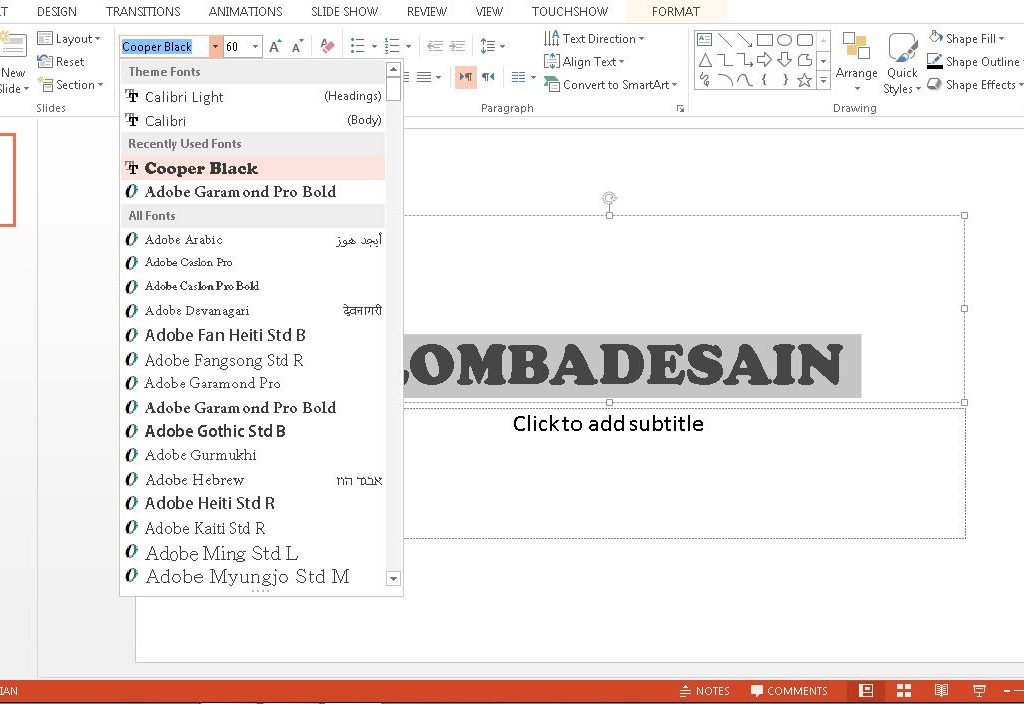
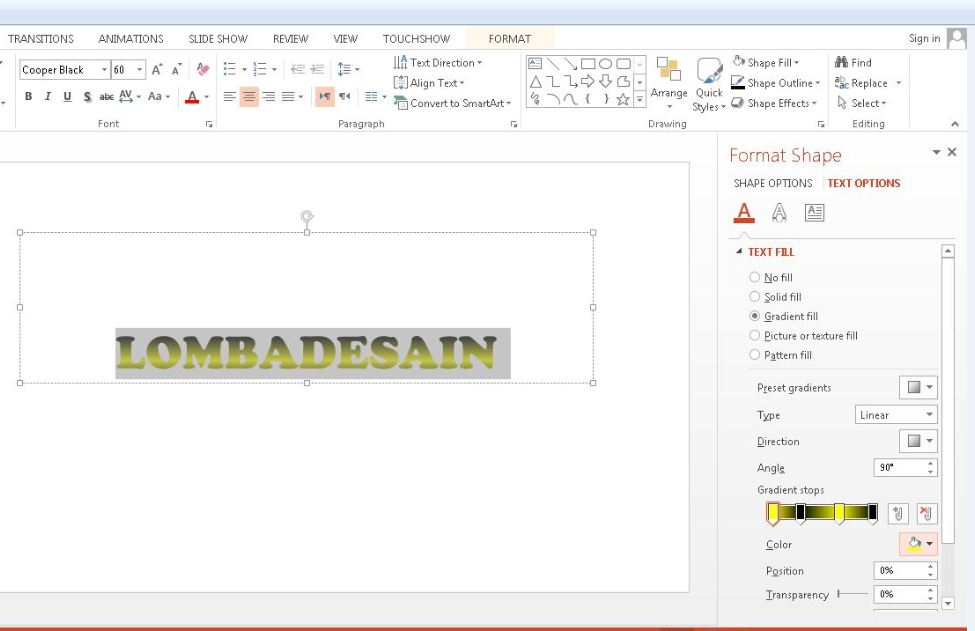
Langkah kedua ini sama seperti saat kamu akan membuat efek long shadow sob. Yaitu klik kanan dan klik format shape. Kemudian akan muncul tab dan pilih text option : text fill and outline lalu klik gradient fill dan atur warna menggunakan tools color serta gradient stops. Sesuaikan dengan kreasi dan hasil efek retro yang kamu inginkan.
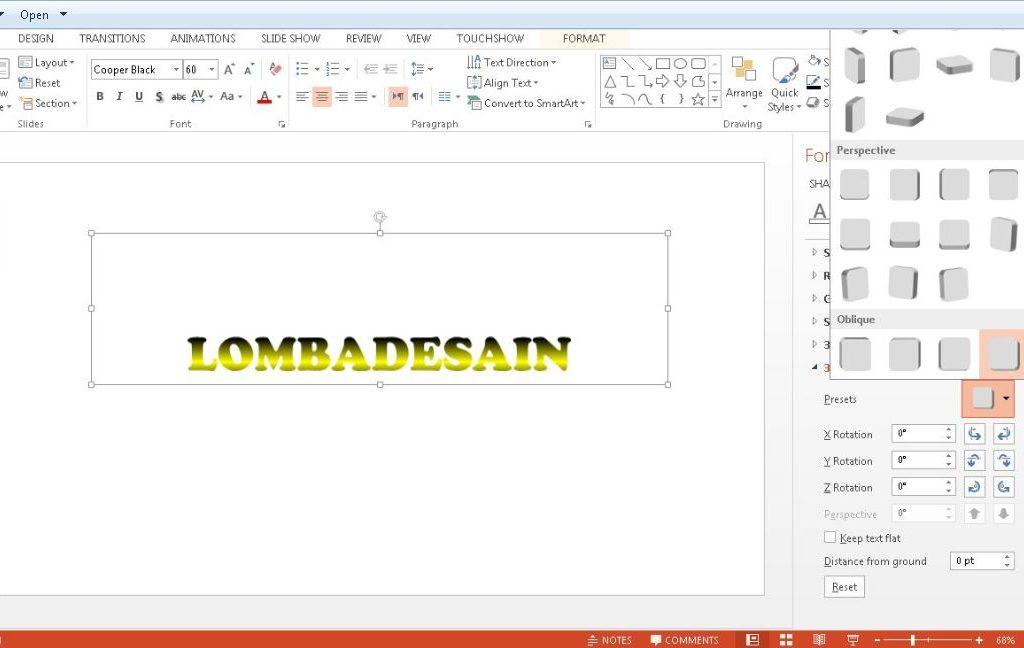
Langkah ketiga yaitu klik tools efek teks, sama seperti tutorial sebelumnya, kamu hanya perlu berkreasi di 3-D Rotation ataupun 3-D Format ya sob. Pilih 3-D Rotation, lalu klik presets : Oblique : Bottom right. Disini sudah mulai terlihat efek retro ya sob.
Langkah terakhir, kamu bisa berkreasi dengan shadow dan tools yang telah disediakan pada text option.
3. Efek Text 3-D
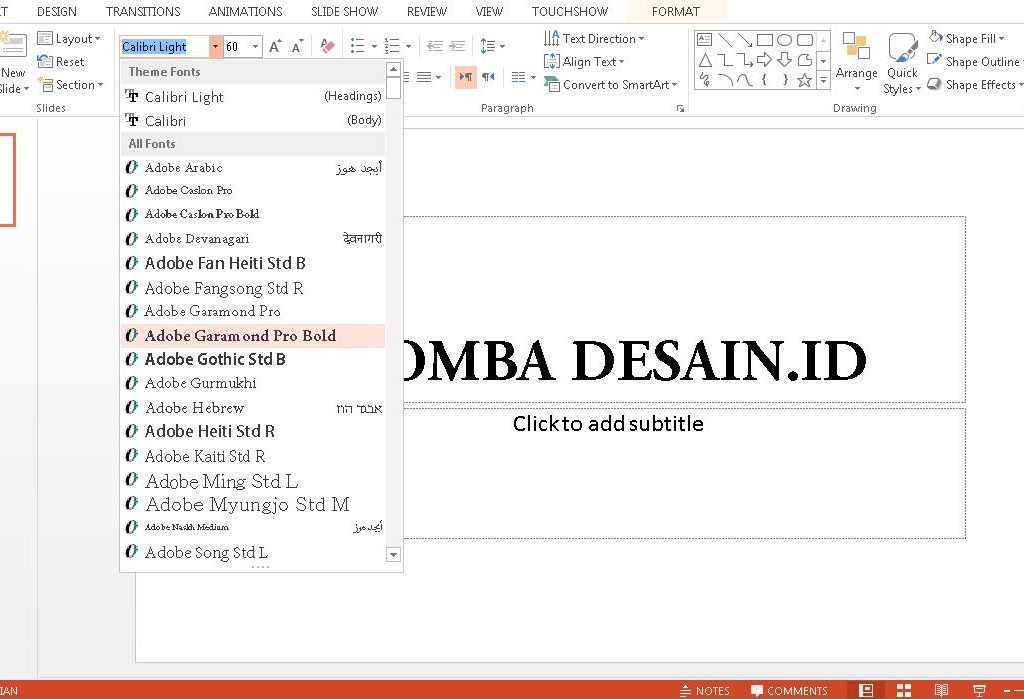
Pada efek sebelumnya kamu hanya cukup menggunakan tools yang ada di text options, namun disini ada sedikit perbedaan nih sob kamu akan menggunakan tools di shape options. Ok langsung saja ke step pertama. Seperti biasa kamu harus menentukan jenis font dan ukuran serta kata/teks yang akan diberi efek.
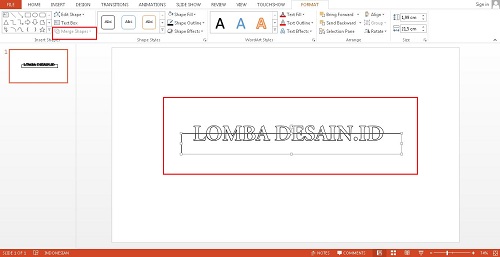
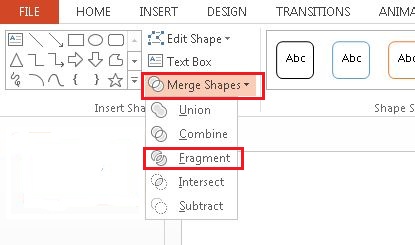
Langkah selanjutnya, sebelum kamu beranjak ke text option. Inilah yang berbeda dari sebelumnya. Yaitu klik insert : shapes lalu sisipkan kotak tersebut ketulisan yang telah dibuat dan klik merge shapes : fragment. Maka setelah kamu klik fragment tulisannya akan terpotong dan terpisah.
Maka dari itu, kamu harus membuat semua teks tersebut bersatu sob. Klik ctrl + G untuk menyatukan bagian bawah terlebih dahulu lalu bagian atas atau sebaliknya. Kemudian buat semua menjadi satu kesatuan dengan klik kembali ctrl + G. Sebelum itu kamu harus menggeser area bawah teks agar efek terkesan lebih hidup nantinya.
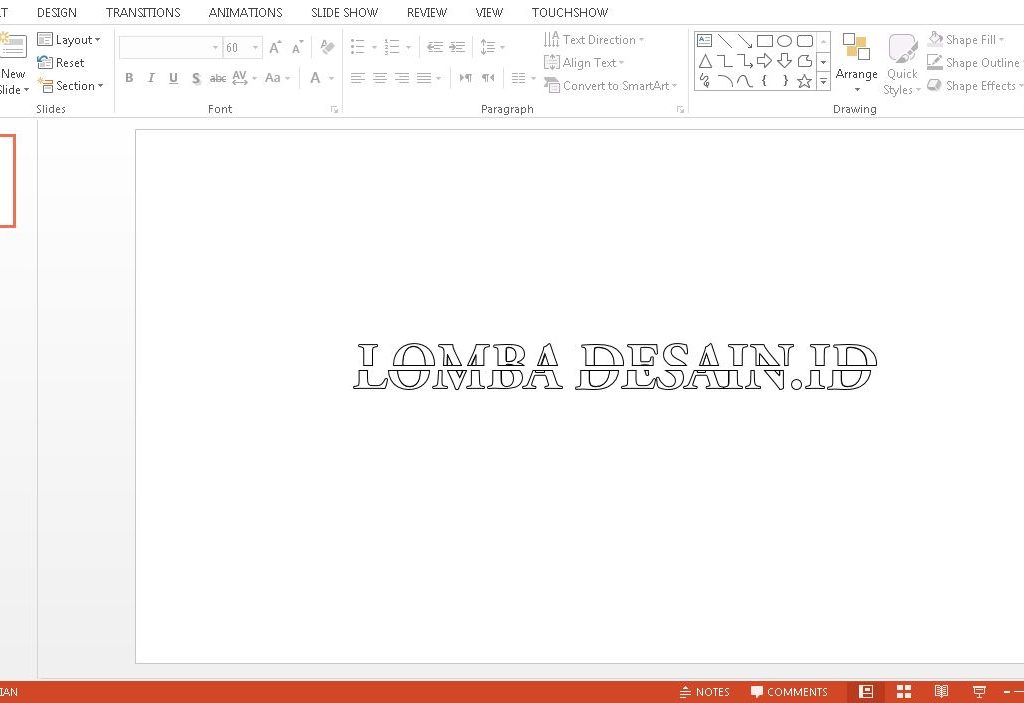
Langkah selanjutnya yang ditungu-tunggu adalah berkreasi di shape options. Sebelum itu kamu klik kanan terlebih dahulu di teks tadi yang telah dibuat, lalu pilih format shape. Kemudian pilih 3-D ROTATION : Presets : Parrarel : Right. Lalu atur rotasinya agar desain terkesan lebih hidup. Jika ingin membuat 3D makin terlihat dan hidup klik 3D-FORMAT : Material : Special Effect.
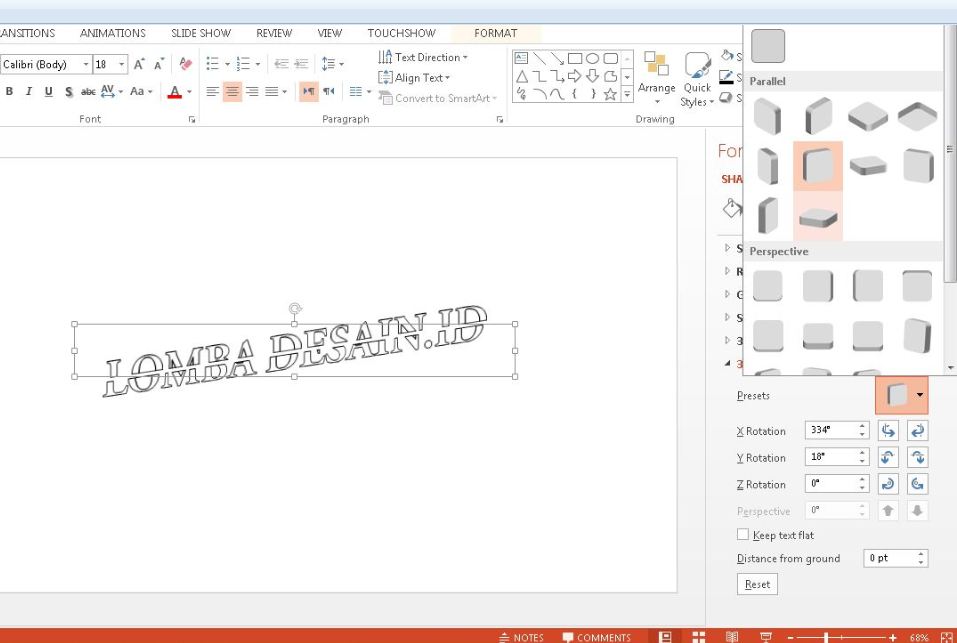
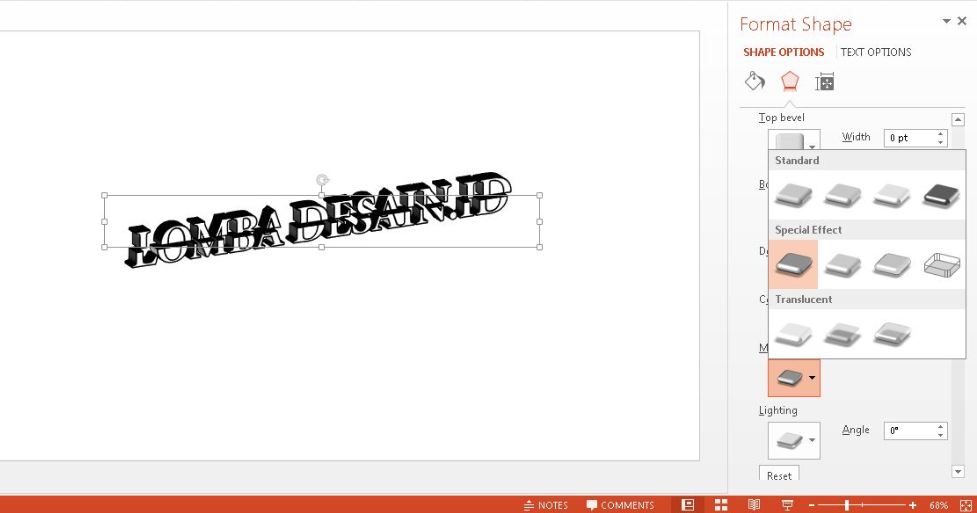
Setelah beberapa tahap terlewati maka jadilah teks efek 3D yang akan membuat presentasimu lebih menarik sob
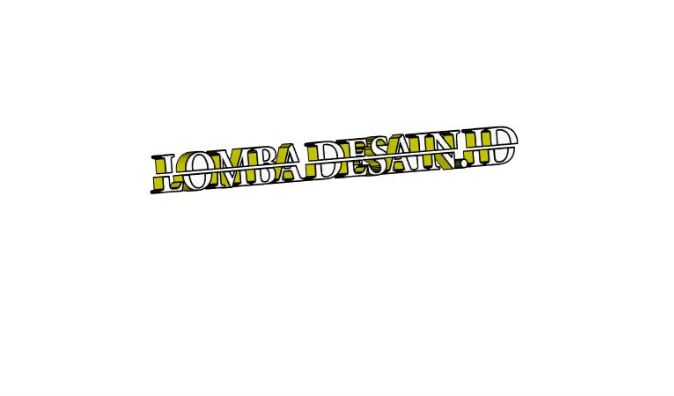
Nah, itulah tutorial versi mimin mengenai efek-efek yang bisa kamu gunakan saat presentasi nanti. Semoga dapat dikembangkan sesuai kreasi kamu masing-masing ya sobat creator. Selalu ingat jangan pernah berhenti berkarya sob. Semoga tutorial kali ini dapat membantu kamu sekalian ya sob. See you next time, on the other articel in Lombadesain.id